Die Sammlung entsteht
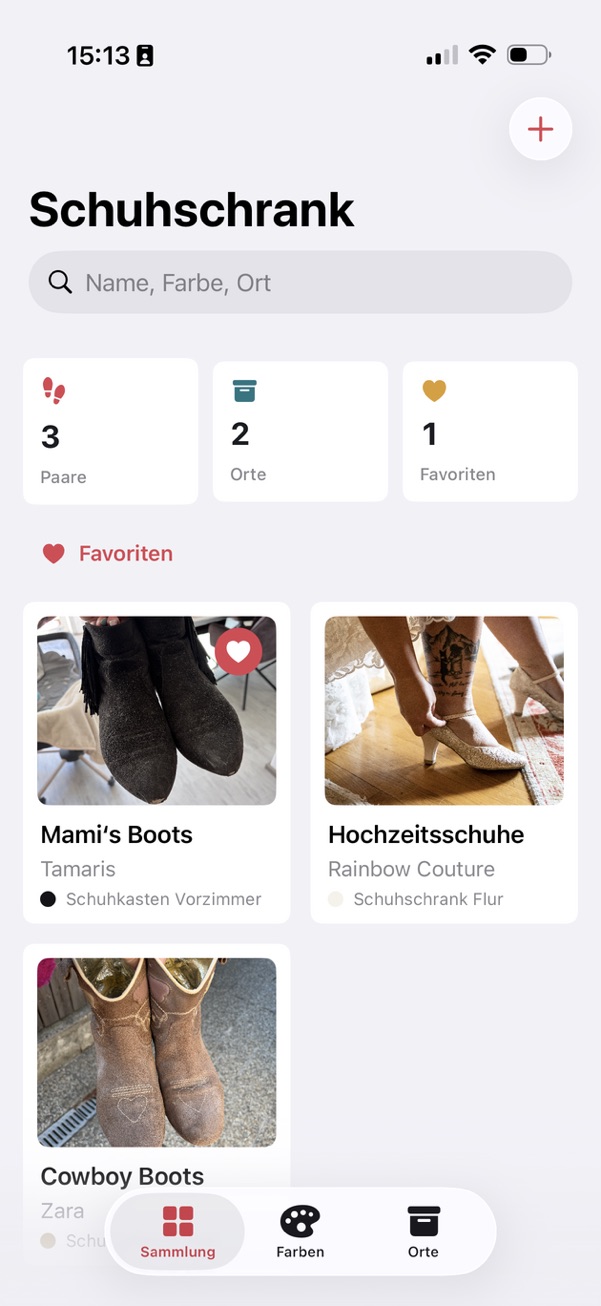
Grundlage mit lokaler Speicherung, Fotos, Schuhdetails, Suche, Farbfilter und einer Übersicht nach Lagerorten.

Bootinizer · Support
Bootinizer – zuvor ShoeMemo und Schuhdemenz – ist eine übersichtliche iPhone-App für deine private Schuhsammlung. Erfasse Paare per Kamera oder Mediathek, nutze lokale Farb- und Lagerortvorschläge und entscheide in den Einstellungen selbst über iCloud-Abgleich und Freigaben.

Das kann Bootinizer
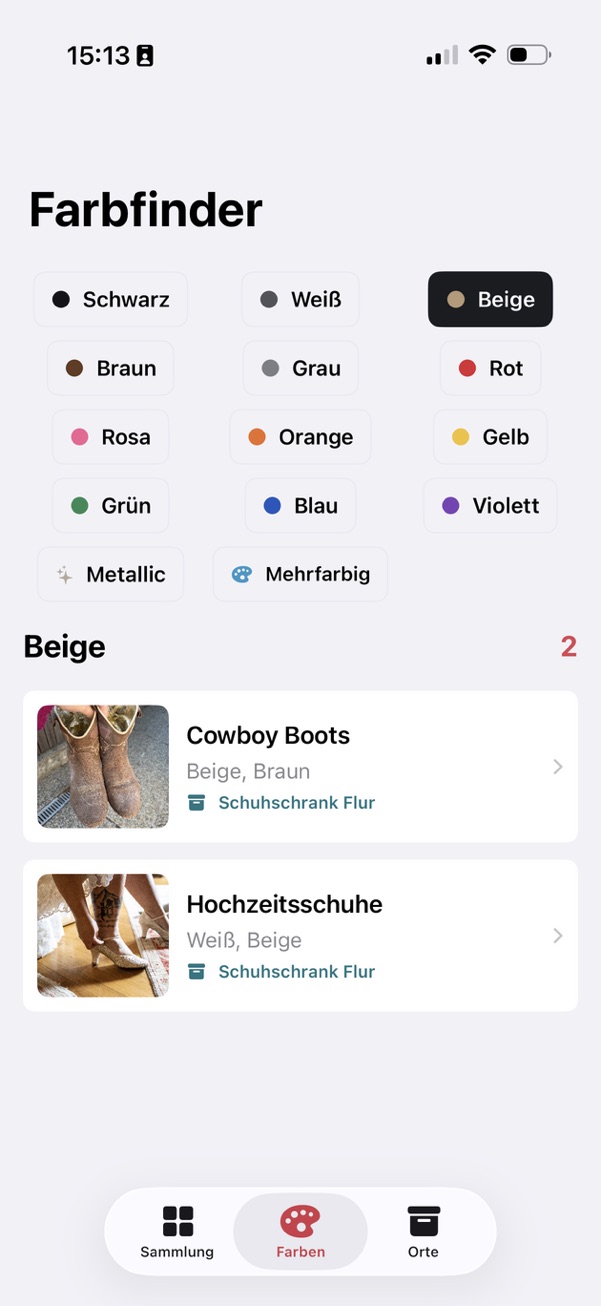
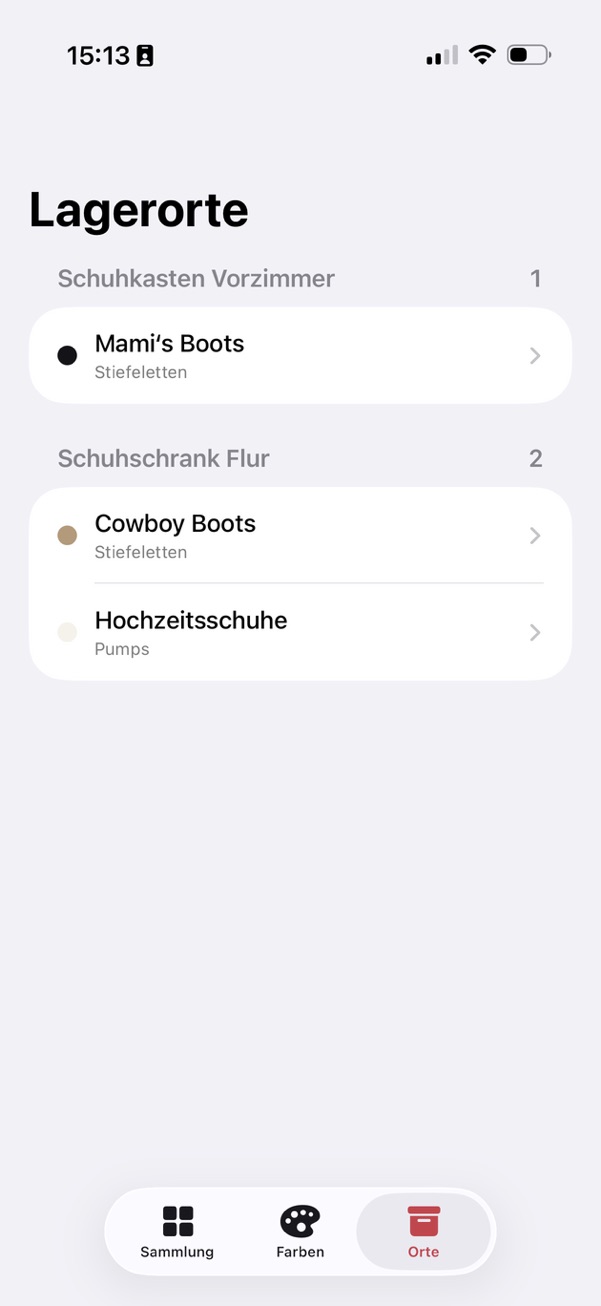
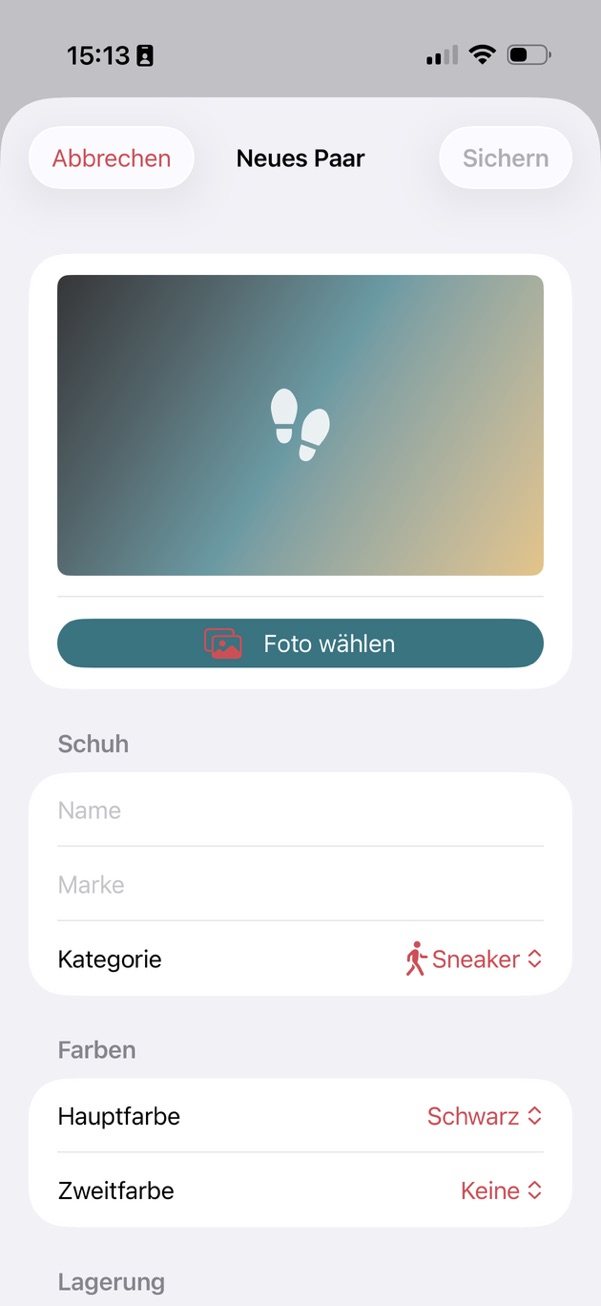
Einblicke in die App
Entwicklung
Die wichtigsten öffentlich dokumentierten Entwicklungsstände – von Schuhdemenz und ShoeMemo zum heutigen Bootinizer.
Grundlage mit lokaler Speicherung, Fotos, Schuhdetails, Suche, Farbfilter und einer Übersicht nach Lagerorten.
Farben und Lagerorte werden frei bearbeitbar; Version 1.1 wird für TestFlight vorbereitet.
Eine lokale, sicherheitsbewusste Bildanalyse schlägt Farben vor. Gleichzeitig beginnt die Entwicklung der Lagerorterkennung.
Referenzbilder und bereits gespeicherte Schuhe helfen bei lokalen Ortsvorschlägen. Ein neuer Einrichtungsleitfaden erklärt die Funktion nach dem Update.
Schuh- und Lagerortfotos können nun direkt in der App aufgenommen oder weiterhin aus der Mediathek ausgewählt werden.
Ein lokaler SwiftData-Cache wird mit der privaten CloudKit-Datenbank synchronisiert. Die gesamte Schuhbibliothek kann gezielt mit eingeladenen Personen geteilt und gemeinsam bearbeitet werden.
Oberflächen und Kontraste werden für den Dunkelmodus überarbeitet. Nur noch der Eigentümer verwaltet Einladungen; eingeladene Personen können die Sammlung bearbeiten, aber keine weiteren Personen hinzufügen.
Die App erhält ihren neuen Namen. Im Farbfinder lassen sich eigene Farben mit frei gewähltem Namen und Farbton anlegen und anschließend Schuhpaaren zuweisen.
Eigene Farben können bearbeitet, gelöscht oder vollständig zurückgesetzt werden; betroffene Paare erhalten beim Löschen die ähnlichste Standardfarbe. Private Freigaben werden auf bestimmte Empfänger und Einladungen durch den Eigentümer begrenzt.
Die Freigabeoberfläche und Teilnehmerrechte werden für unterschiedliche iOS-Versionen stabilisiert. Gemeinsame Sammlungen bleiben auf bestimmte Empfänger, Lese- und Schreibzugriff sowie Einladungen durch den Eigentümer beschränkt.
Mit dem neuen Namen kommen zentrale Einstellungen: iCloud lässt sich ein- oder ausschalten, der Synchronisierungsstatus prüfen und der Abgleich manuell anstoßen. Eigentümer können eingeladene Personen und deren Status ansehen sowie Zugriffe entziehen.
Häufige Fragen
Die App hält eine lokale Kopie auf deinem iPhone und synchronisiert die Sammlung bei aktiviertem iCloud-Abgleich über deine private CloudKit-Datenbank. Es gibt kein separates Bootinizer-Konto und keine Server des Entwicklers.
Tippe in der Sammlung oben rechts auf das Plus. Dort kannst du ein Foto direkt aufnehmen oder aus der Mediathek wählen und Angaben wie Name, Marke, Kategorie, Farben und Lagerort ergänzen.
Nutze die Suche in der Sammlung oder wechsle zum Farbfinder. Unter „Orte“ findest du alle Paare gruppiert nach ihrem Lagerort.
Die App analysiert dein ausgewähltes Schuhfoto direkt auf dem iPhone. Für Lagerorte kann sie zusätzlich lokale Referenzbilder und bereits zugeordnete Schuhfotos vergleichen. Bei unsicheren Ergebnissen entscheidest du selbst.
Mit dem Plus im Farbfinder legst du eine Farbe mit eigenem Namen und Farbton an. Über das Stift-Symbol kannst du sie später bearbeiten, löschen oder alle eigenen Farben zurücksetzen. Verwendete Farben werden beim Löschen durch die jeweils ähnlichste Standardfarbe ersetzt.
Nur als Eigentümer öffnest du über die Teilen-Schaltfläche Apples private CloudKit-Freigabe. Du wählst die eingeladenen Personen selbst aus. Unter „Zugriffe verwalten“ siehst du Teilnehmer und Annahmestatus und kannst Zugriffe entziehen. Eingeladene Personen können die Sammlung bearbeiten, aber keine weiteren Personen einladen.
Ja. In den Einstellungen kannst du den iCloud-Abgleich ausschalten. Deine lokale Sammlung bleibt erhalten; Bootinizer verbindet sich dann nicht mehr mit CloudKit. Nach erneutem Aktivieren kannst du die Synchronisierung wieder anstoßen.
Einzelne Paare kannst du in der App löschen; die Löschung wird über iCloud synchronisiert. Das Entfernen der App löscht nur die lokale Kopie. In iCloud gespeicherte Inhalte können bei einer erneuten Installation wieder synchronisiert werden.
Noch eine Frage?
Beschreibe kurz dein Anliegen und nenne nach Möglichkeit deine iOS- und App-Version. Bitte sende keine sensiblen Inhalte oder privaten Fotos mit.